
01
שלב ראשון
התחילו את תהליך ההורדה
פתחו את מסך ההורדה והמשיכו לפי ההנחיות שמופיעות במכשיר.
מחפשים איך להוריד את 7XL? בעמוד הזה ריכזנו את המדריכים לפי סוג המכשיר, עם הסברים ברורים וצילומי מסך לכל שלב. בחרו את המכשיר שלכם והמשיכו למדריך המתאים.
תהליך ההורדה משתנה לפי המכשיר שבו אתם משתמשים. לכן חשוב לבחור קודם את מערכת ההפעלה הנכונה. משתמשי iPhone עוברים תהליך שונה ממשתמשי Android, וגם במחשב שלבי ההתקנה שונים.
בעמוד הזה הפרדנו בין המכשירים כדי שלא תצטרכו לחפש בין הוראות שלא רלוונטיות אליכם. בכל מדריך תמצאו את השלבים לפי הסדר ואת צילומי המסך שכדאי להכיר במהלך ההתקנה.
אם אתם עדיין לא רשומים, אפשר לעבור לעמוד 7XL הרשמה או להשתמש בקישור ההרשמה הישיר.

משתמשי iPhone יכולים לעבור על השלבים לפי הסדר. התמונות מתחת לכל שלב מציגות את המסך שאמור להופיע במהלך התהליך.
פתחו את מסך ההורדה והמשיכו לפי ההנחיות שמופיעות במכשיר.
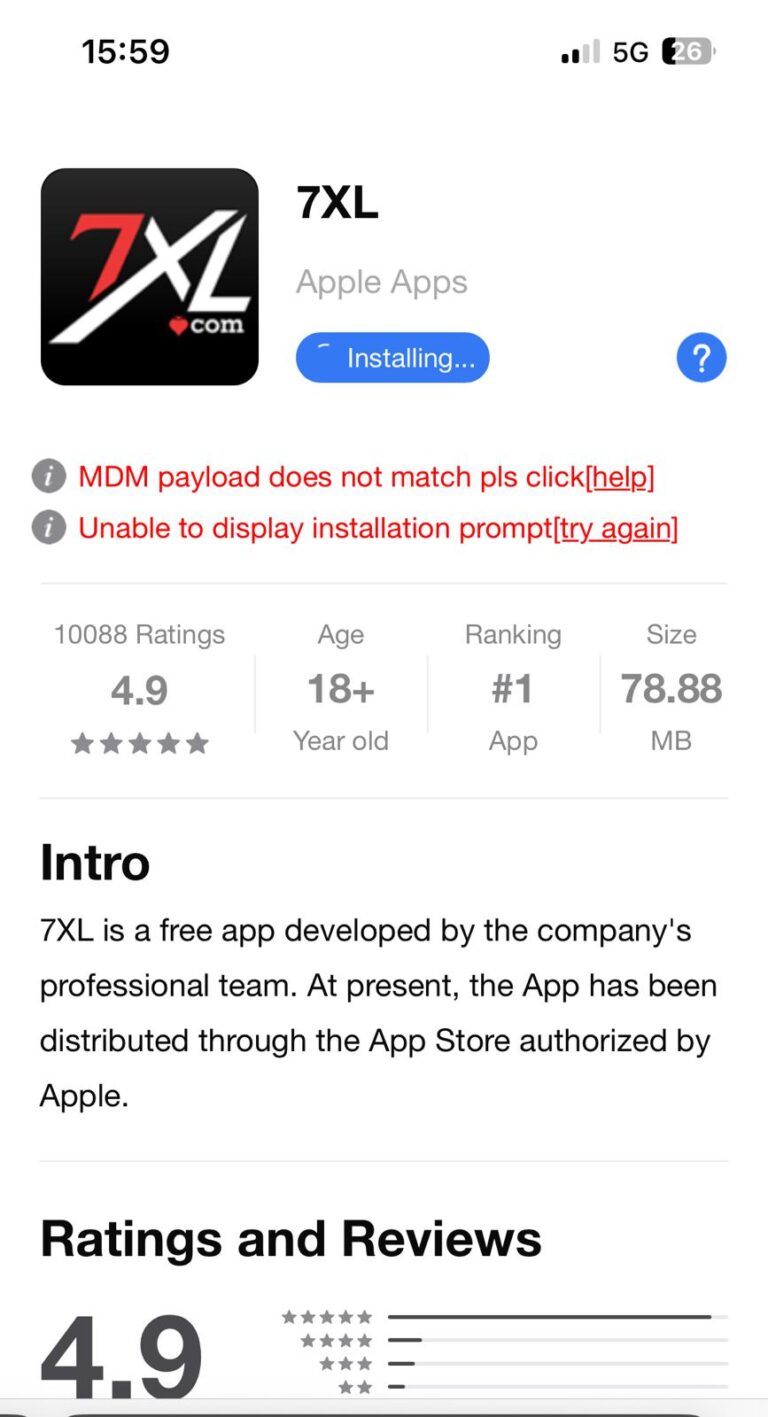
כאשר מופיעה בקשת ההתקנה, אשרו את הפעולה והמשיכו לשלב הבא.
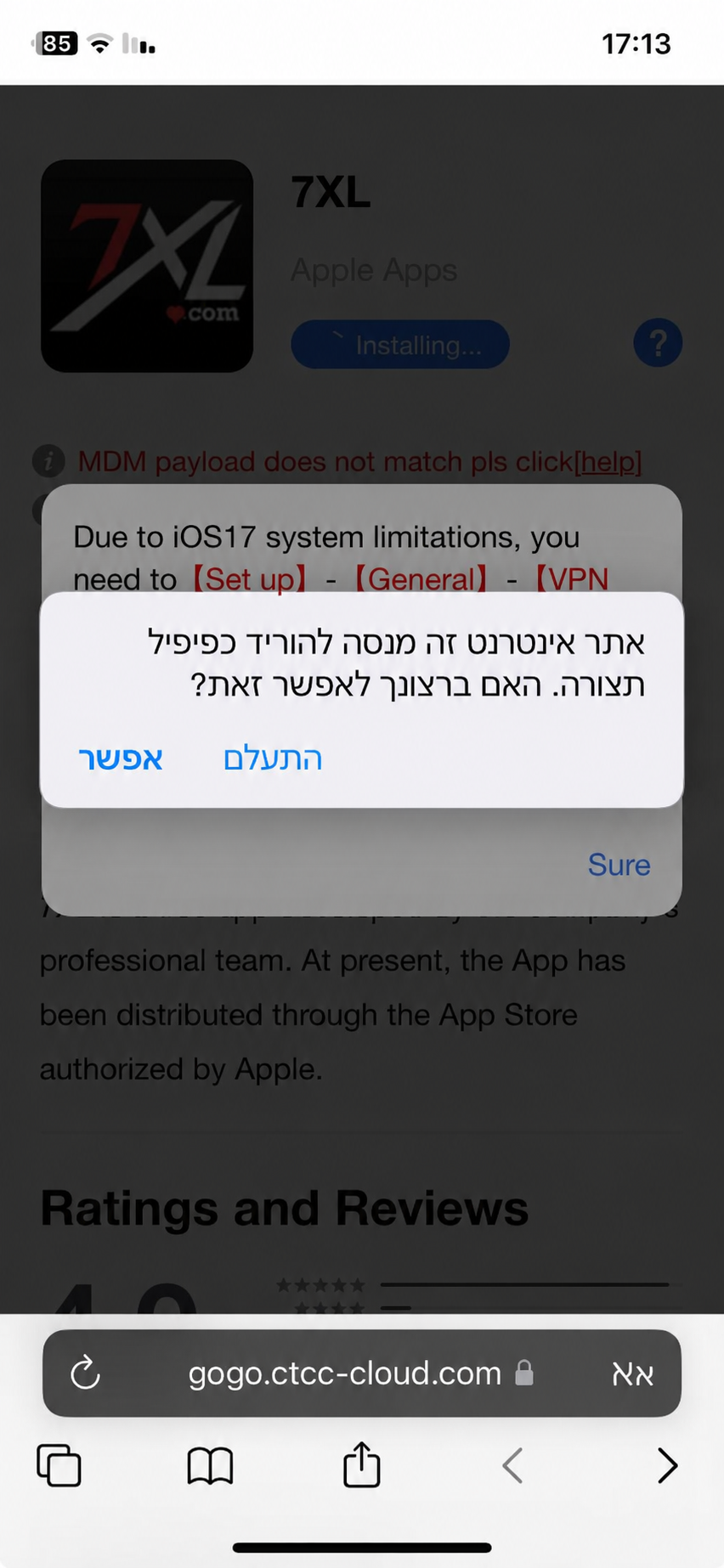
אם מופיעה בקשת אישור במכשיר, לחצו על האפשרות שמאפשרת להמשיך בתהליך.
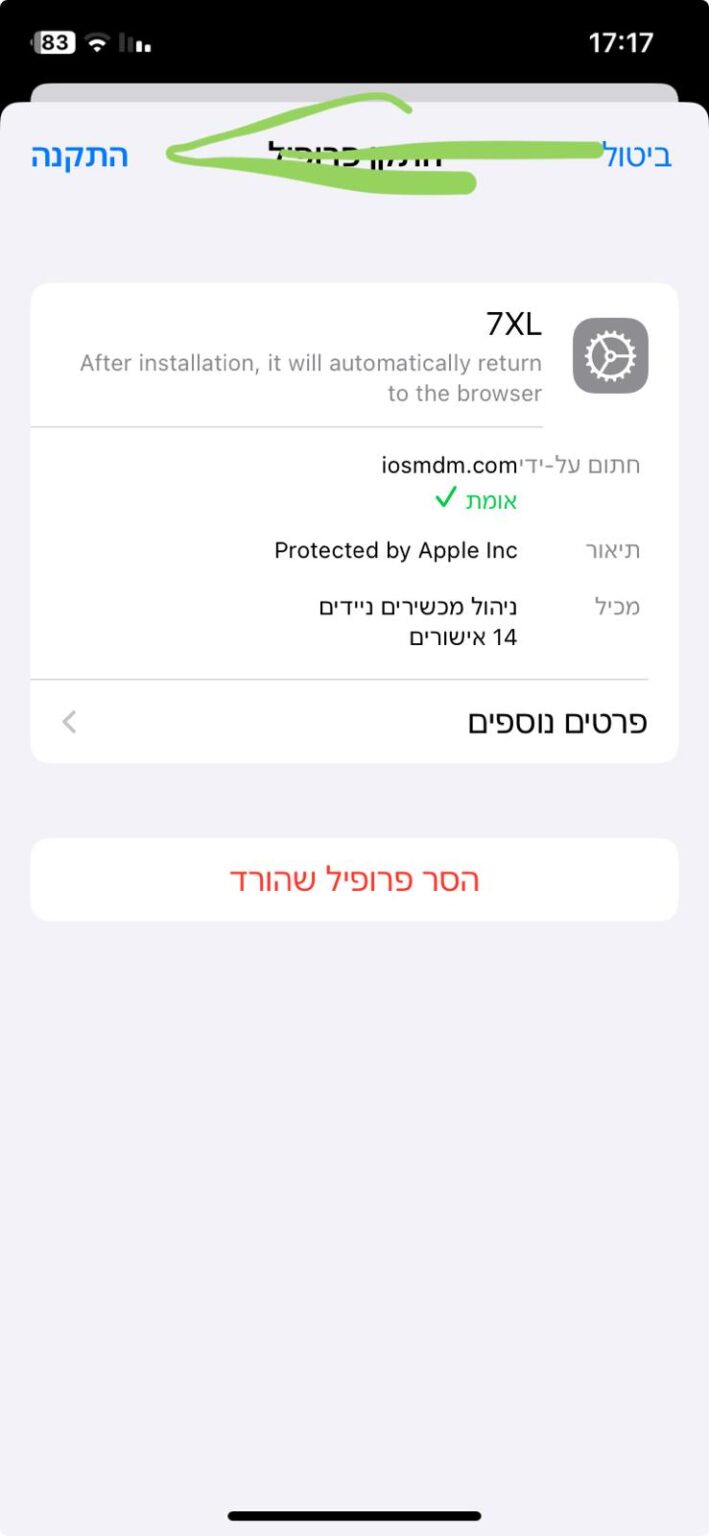
המשיכו לפי ההוראות שמופיעות על המסך עד שההתקנה מסתיימת.
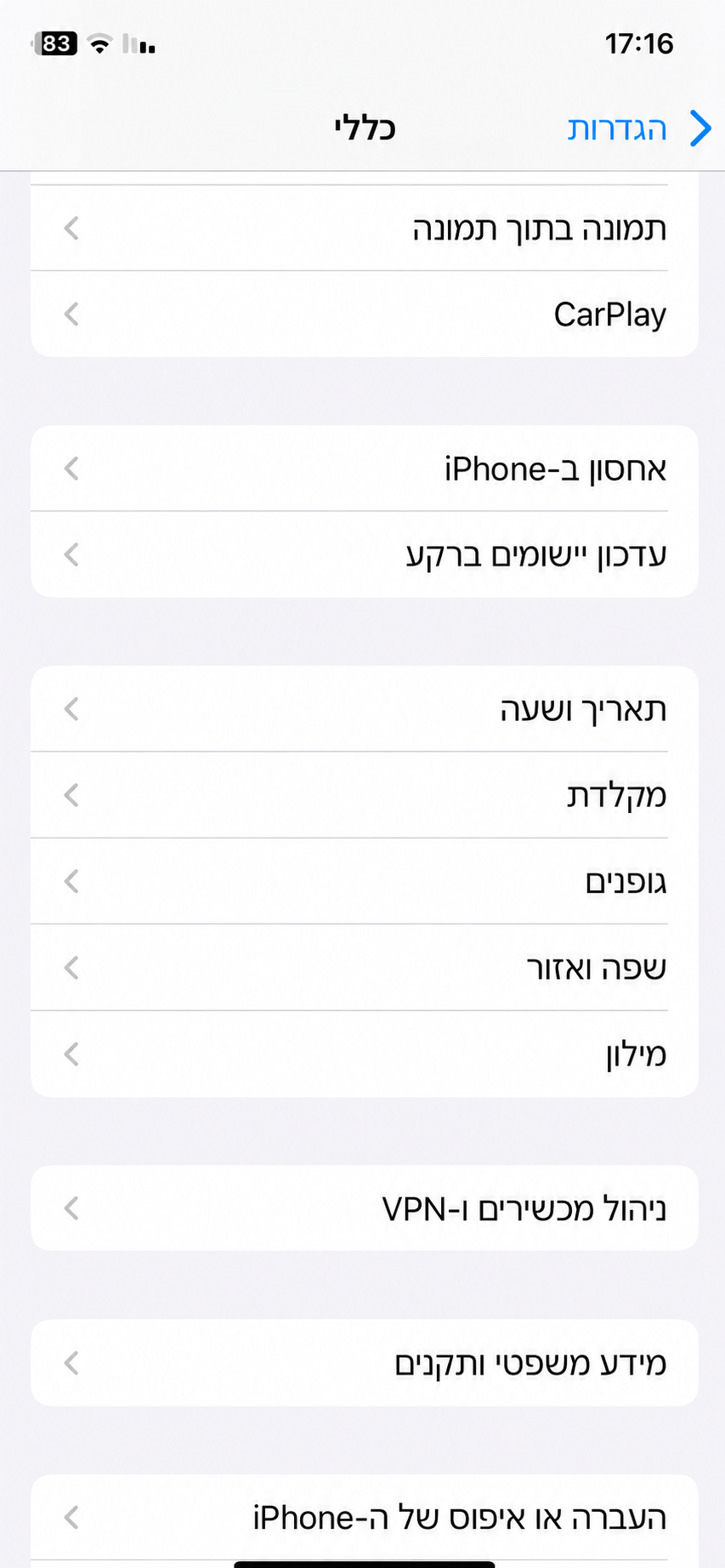
במידת הצורך, פתחו את אזור ניהול המכשירים בהגדרות כדי להשלים את אישור היישום.
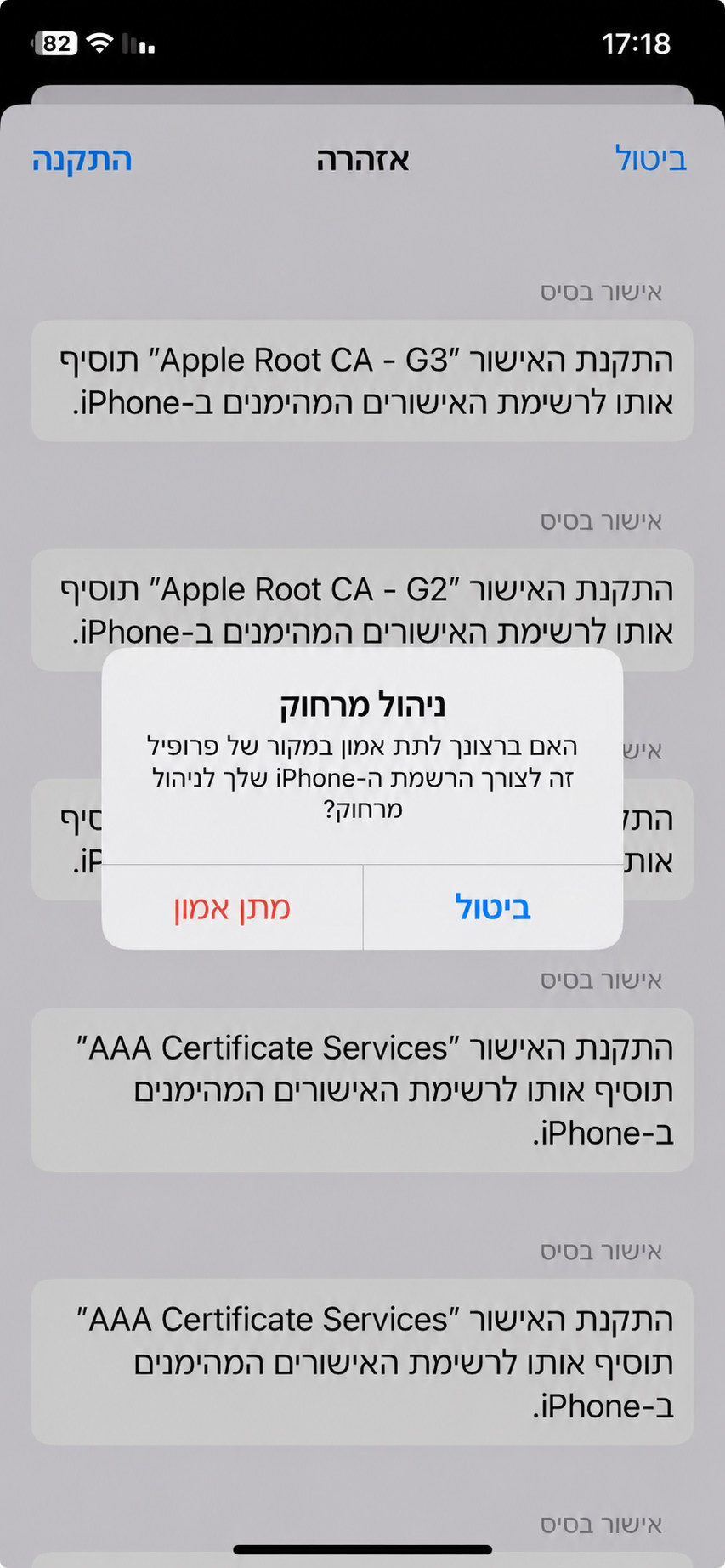
לאחר האישור ניתן לחזור למסך הבית ולפתוח את היישום.

במכשירי Android תהליך ההתקנה יכול לכלול הורדת קובץ ואישור פתיחתו. עברו על השלבים לפי הסדר.
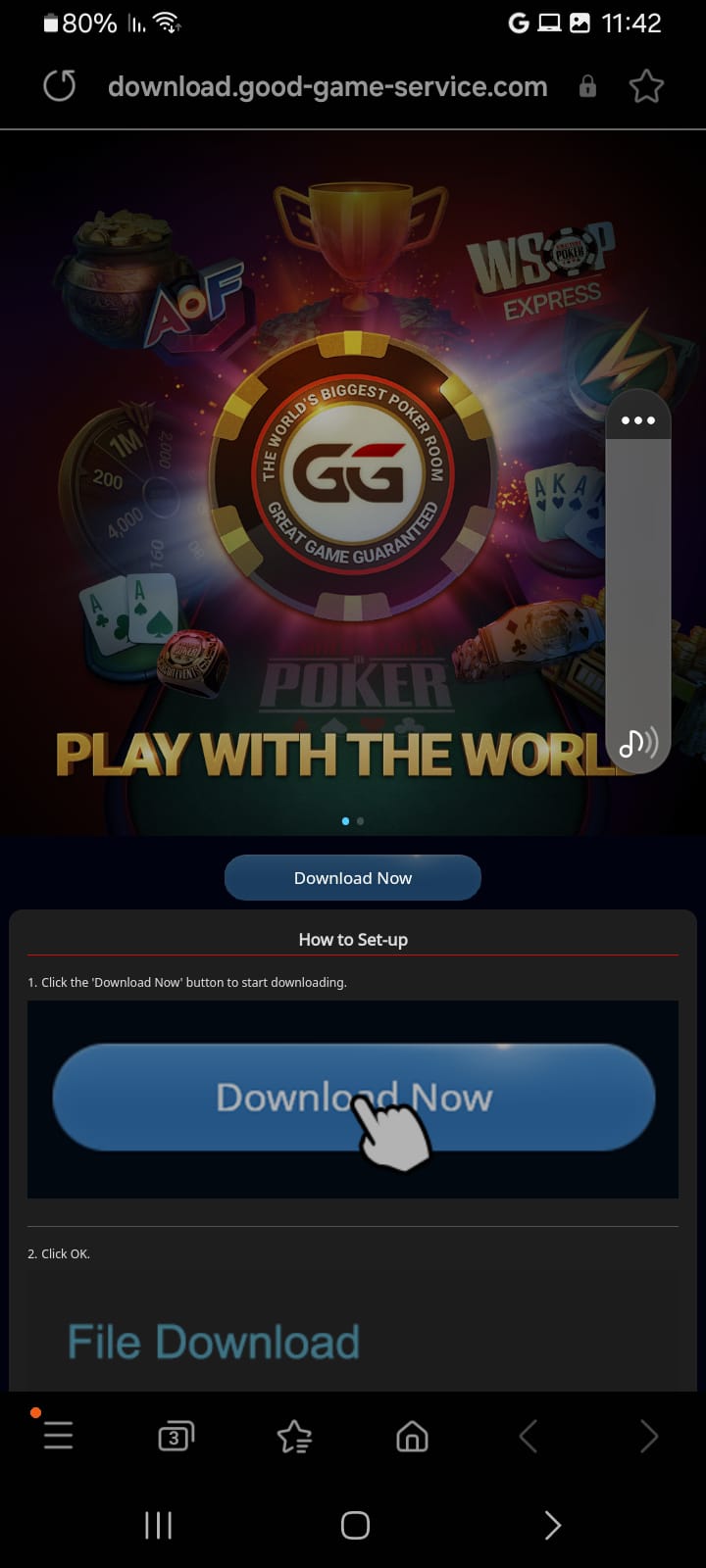
הפעילו את תהליך ההורדה והמתינו שהקובץ יגיע למכשיר.
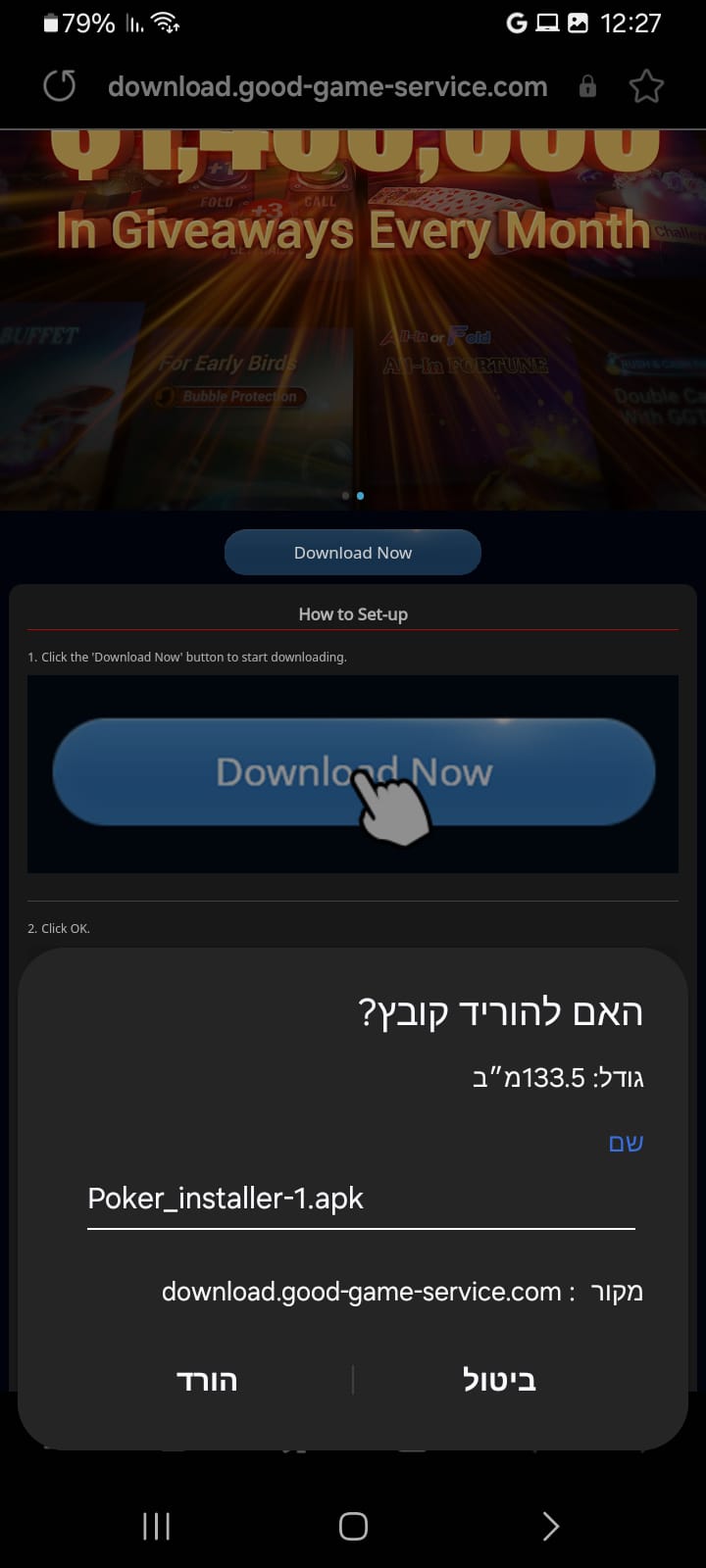
אם הדפדפן מבקש אישור להורדת הקובץ, אשרו את הפעולה.
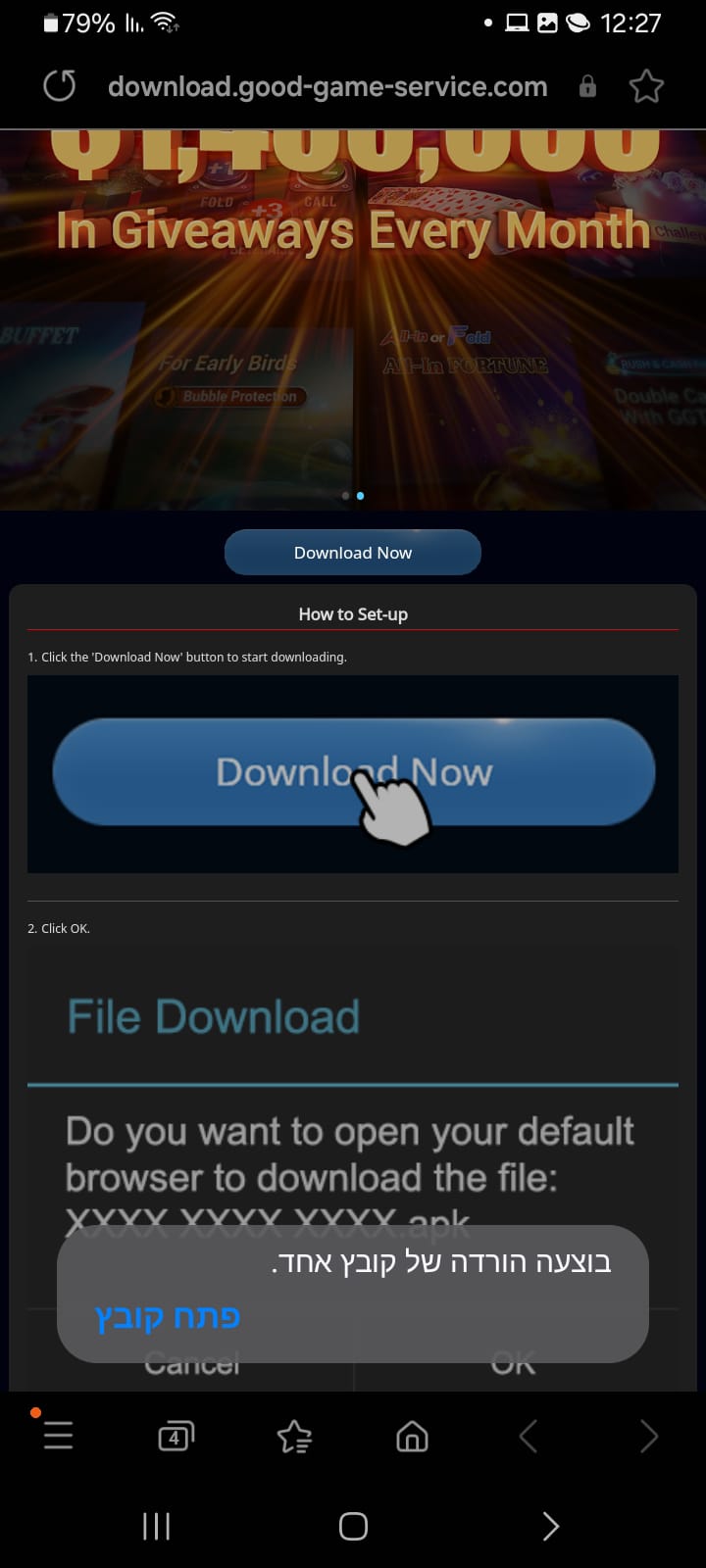
לאחר סיום ההורדה, פתחו את הקובץ שהורד למכשיר.
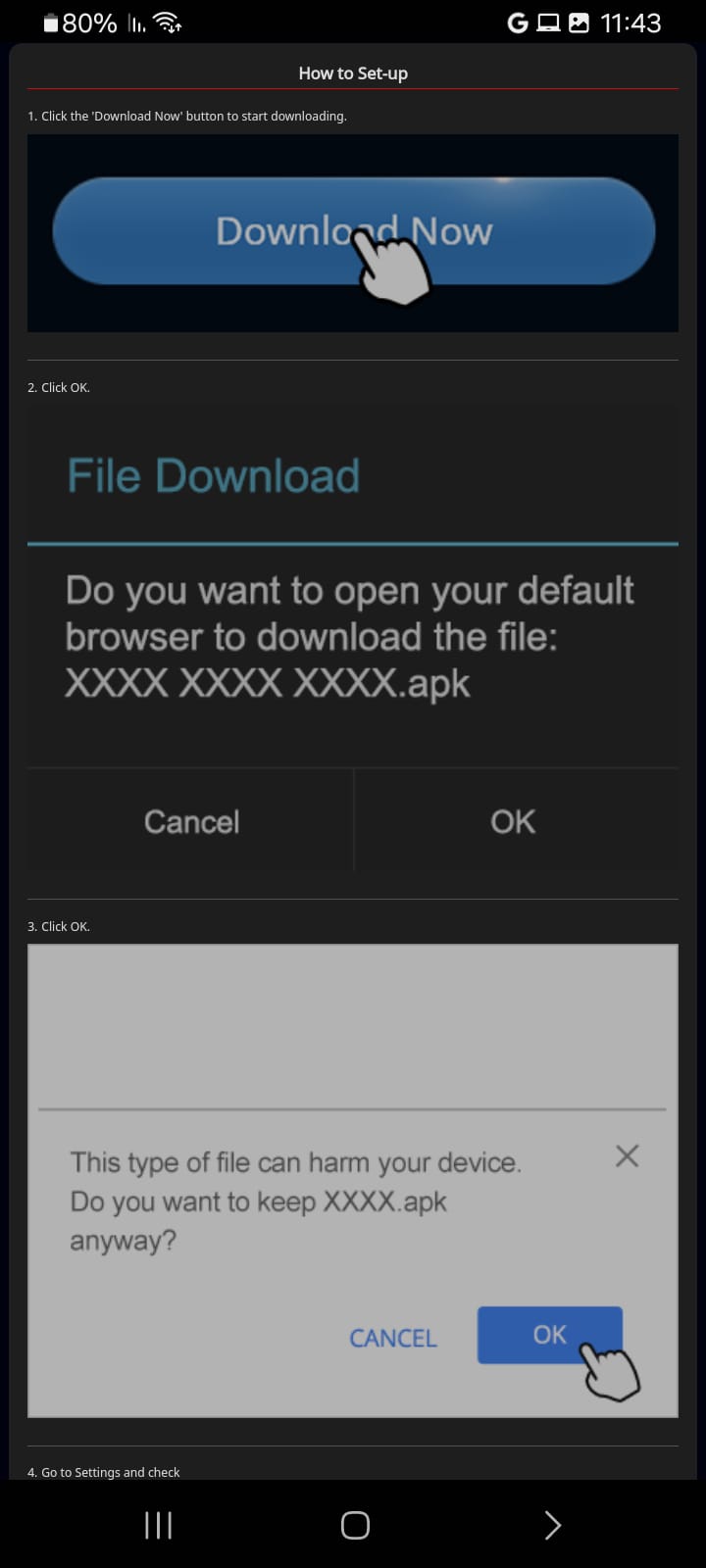
אם מופיעה הודעת מערכת, קראו אותה ואשרו כדי להמשיך.
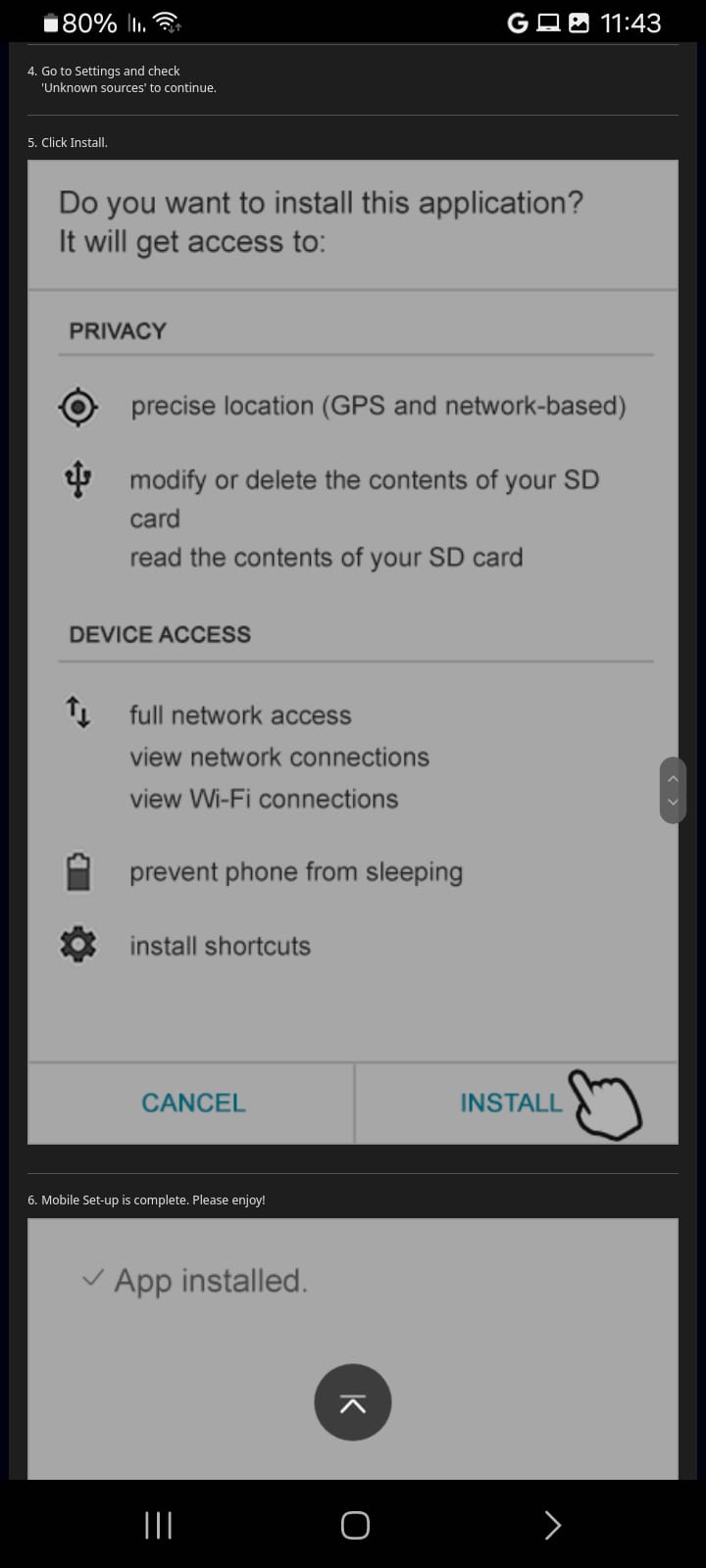
התחילו את התקנת היישום והמתינו עד שהתהליך מסתיים.
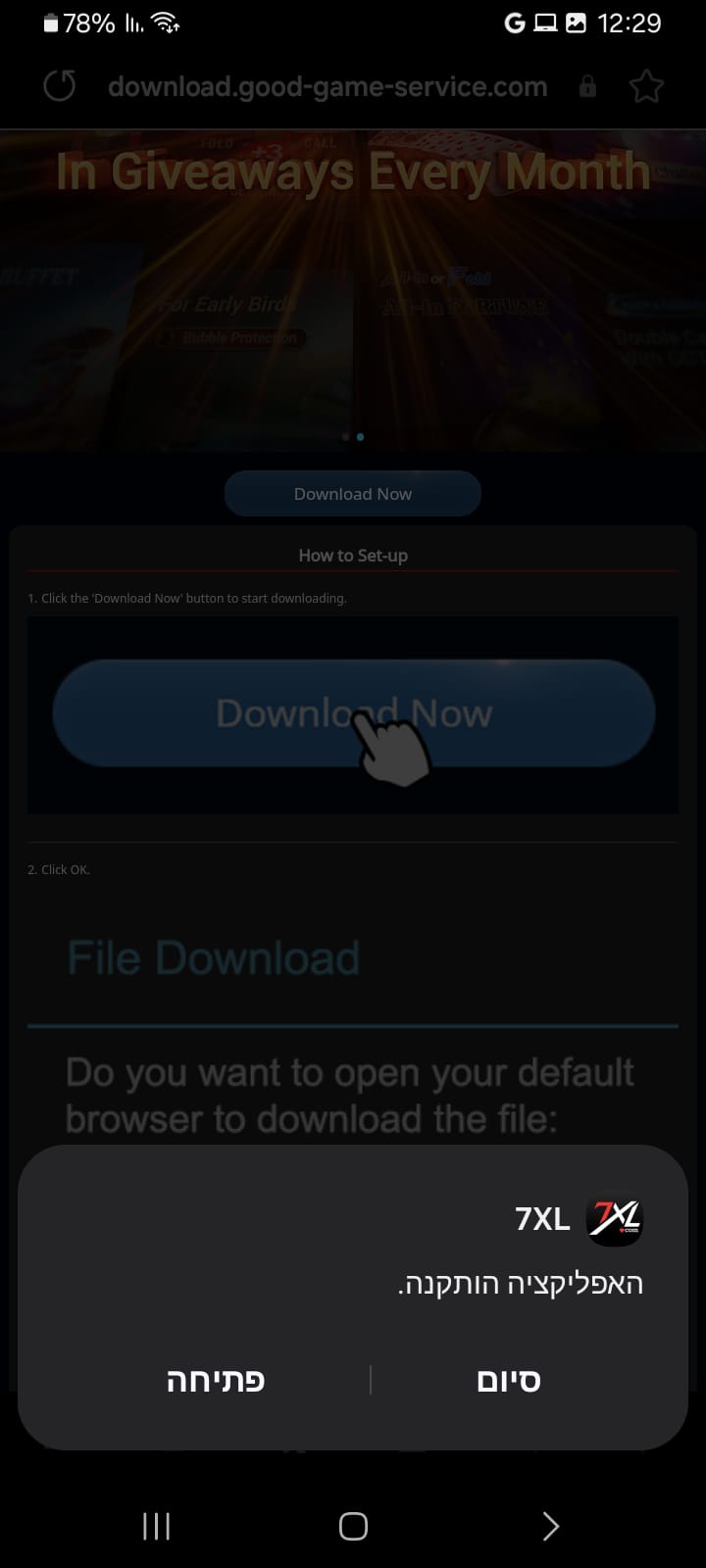
בסיום ההתקנה ניתן לפתוח את היישום ולהמשיך להתחברות.

משתמשים שמעדיפים לשחק מהמחשב יכולים להשתמש בגרסת המחשב המתאימה. לפני ההתקנה כדאי לוודא שהמחשב מחובר לאינטרנט ושיש מספיק מקום פנוי.
לאחר הורדת קובץ ההתקנה, פותחים אותו וממשיכים לפי ההוראות שמופיעות על המסך.
אם ההורדה נעצרה, מופיעה הודעה שלא מוכרת לכם או שאינכם בטוחים איזה קובץ לפתוח, אפשר לשלוח הודעה ולצרף צילום מסך.
מי שמחפש 7XL להורדה בדרך כלל רוצה להגיע במהירות למדריך שמתאים למכשיר שלו. בדיוק בגלל זה חילקנו את העמוד לשלושה אזורים ברורים: אייפון, אנדרואיד ומחשב.
לכל מערכת הפעלה יש תהליך שונה. באייפון יכולים להופיע שלבים הקשורים להגדרות המכשיר, באנדרואיד ניתן להיתקל בתהליך של הורדת קובץ והתקנתו, ובמחשב התהליך מתבצע דרך קובץ התקנה למערכת.
מדריך האייפון בעמוד כולל מספר צילומי מסך שממחישים את השלבים השונים. מומלץ להתקדם לפי הסדר ולא לדלג על שלבים, במיוחד כאשר המכשיר מבקש אישור נוסף.
במכשירי Android תפריטי המערכת יכולים להיראות שונה לפי יצרן הטלפון וגרסת מערכת ההפעלה. לכן שילבנו תמונות של השלבים המרכזיים יחד עם הסבר קצר ליד כל צילום.
מי שמעדיף לעבוד מהמחשב יכול לעבור לאזור המחשב בעמוד. שם ריכזנו את שלבי ההתקנה הבסיסיים ואת הדרך לקבל עזרה במקרה שמשהו לא עובד כמצופה.
אם עדיין אין לכם משתמש, השלב הבא הוא 7XL הרשמה . לאחר פתיחת המשתמש תוכלו להמשיך לעמודים שעוסקים בהפקדה, משיכה ומשחקי 7XL.
אפשר לשלוח הודעה ב-WhatsApp. אם יש הודעת שגיאה או מסך שלא מופיע במדריך, מומלץ לצרף צילום מסך כדי שניתן יהיה להבין באיזה שלב התהליך נעצר.
בוחרים את סוג המכשיר בעמוד הזה וממשיכים לפי המדריך המתאים לאייפון, אנדרואיד או מחשב.
כן. בעמוד מופיע מדריך iPhone עם צילומי מסך לכל השלבים המרכזיים.
כן. אזור Android כולל צילומי מסך והסבר לפי סדר ההתקנה.
בעמוד קיים גם אזור שמיועד למשתמשי מחשב עם הסבר על תהליך ההתקנה.
ניתן לשלוח הודעה ב-WhatsApp ולצרף צילום מסך של המקום שבו התהליך נעצר.
אם עדיין אין לכם משתמש, ניתן לעבור לעמוד 7XL הרשמה או להשתמש בקישור ההרשמה שמופיע באתר.
ניתן לעבור עכשיו להרשמה או לשלוח הודעה ב-WhatsApp אם אתם צריכים עזרה בתהליך.